ホームページを無料で作成するには|ツールの種類と無料で足りるケース
 中村覚信
お金をかけずにホームページを作りたい、スマホだけでも作れるのか、無料で本当に足りるのか。
そんな疑問に答える記事です。
無料で作れるツールを3つの種類に分けて紹介し、無料で足りるケースと、有料プランや依頼を比べるタイミング、あとで困らない始め方までを整理します。
製品名ではなく種類で説明するので、どのツールを見ても同じ物差しで確かめられます。
お店の基本情報を出す段階なら、無料のツールで十分に始められます。
まず無料で試してみたい方も、安心して読み進めてください。
この記事の要点
- 無料のツールは「パソコンのブラウザで作るもの」「スマホのアプリで作るもの」「無料のソフト(WordPress。サーバーとドメインは別途)を自分のサーバーで使うもの」の3種類に分けると選びやすくなります。
- 店の基本情報を少ないページで伝えるなら、無料のツールで十分に始められます。
- 独自のアドレス、広告の有無、ページの量、予約などの機能、作る時間のどれかが気になったときが、有料プランや依頼を比べるタイミングです。
先に結論:ホームページは無料で作成できます。足りるかは「アドレス・機能・手間」で決まります
ホームページは、無料で作成できます。
作成ツールの中には、無料のプランでホームページを作り、公開まで進められるものがあります。
スマホのアプリだけで作成・更新ができるツールもあります。
無料で足りるかどうかは、次の3つで決まります。
- 名刺やチラシに載せる、店の名前などを使った専用のアドレス(独自ドメイン。〇〇.com のような形)が要るか
- 予約などの機能や、ページの量、広告の出方が足りるか
- 作る手間と更新の手間を、自分でかけられるか
3つとも「今は大丈夫」なら、無料のツールで始めて問題ありません。
まず無料で始めて、足りなくなったら切り替える、という順番でも大丈夫です。
切り替えるときに困らない準備は、記事の後半で紹介します。
無料でホームページを作成できるツールの種類(パソコン・スマホ)
無料で作れるツールはたくさんありますが、作り方で3つの種類に分けると、自分に合うものが見えてきます。
コードを書かずに作れる、いわゆるノーコードの作成ツールには、パソコンのブラウザで作るものと、スマホのアプリで作るものがあります。
もう1つは、無料のソフトを自分で借りたサーバーで使う方法です。
| 種類 | できること・向いている場合 | 無料の範囲で確かめたいこと |
|---|---|---|
| パソコンのブラウザで作る作成ツール | テンプレートを選び、文字と写真を差し替えて作る。サーバーの契約なしで公開できるものがある。数ページのサイトや1ページだけのサイトを作りたい場合 | 公開するアドレスの形、ツールの広告の表示、ページ数・容量の上限 |
| スマホのアプリで作る作成ツール | アプリだけで作成・更新・公開まで進められるものがある。撮った写真をそのまま載せたい、すき間時間に更新したい場合 | 作れるページ数・写真の枚数、パソコンの画面での見え方 |
| 無料のソフト(WordPress)を自分のサーバーで使う | デザインやページの数を自由に組み立てられる。時間をかけて自分で作り込みたい場合 | サーバーとドメインの実費、設定と更新の手間 |
ツールの名前を比べなくても、右の列の確かめたいことを見ておけば、新しいツールが出てきても同じ物差しで確かめられます。
パソコンのブラウザで作る作成ツール
ツールのサイトに登録し、ブラウザの画面でテンプレートを選んで、文字と写真を差し替えて作ります。
サーバーやドメインを自分で契約しなくても公開できるのが、この種類の良いところです。
向いているのは、店の紹介・メニュー・アクセス・連絡方法を数ページにまとめたい場合や、1ページだけの案内ページを作りたい場合です。
無料の範囲で見ておきたいのは、アドレス、広告、容量の3つです。
無料のプランでは、ツールの名前が入ったアドレス(〇〇.ツール名.com のような形)で公開するものがあります。
ツールの提供元の広告(ロゴや案内)がページに表示されるものもあります。
使える容量やページ数、写真の枚数に上限があり、有料プランで広がるものもあります。
独自ドメインを使えるかどうかは、ツールによって違います(ドメインの取得には費用がかかります)。
スマホだけでホームページを作成する場合(アプリで作る)
スマホだけでホームページを作成したい方には、アプリで作る方法があります。
スマホのアプリだけで作成・更新ができるツールがあり、パソコンやタブレットから編集できるものもあります。
パソコンを持っていない方や、店のスマホで全部済ませたい方に合います。
良いところは、撮った写真をそのまま載せられることと、営業の合間や移動中に更新できることです。
進め方は次の4つです。
- アプリの説明と料金のページで、無料でできる範囲(ページ数・写真の枚数・アドレス)を見てから入れます。入れてから「ここまでは無料でできない」と分かるのを避けられます。
- テンプレートを選び、店名・営業時間・場所・連絡方法の4つから入れます。この4つが入っていれば、お客様が店に来るために必要な情報はそろいます。
- 写真はスマホで撮り、明るく撮れたものを選びます。
- 公開する前に、パソコンやタブレットの画面でも見え方を確かめます。家族や知人の端末で見てもらってもかまいません。
細かい配置の調整は、スマホの画面だと手間がかかることもあります。
パソコンやタブレットから編集できるアプリなら、仕上げだけ大きい画面で行う方法もあります。
無料のソフト(WordPress)を自分のサーバーで使う
WordPress は、ソフト自体は無料で使えます。
インターネットに公開するには、サーバーとドメインを借りる必要があります。
向いているのは、ページを増やしていきたい方、デザインを自分で作り込みたい方、時間をかけられる方です。
ページの数やデザインを自由に組み立てられるので、店の成長に合わせて育てていけます。
※WordPress のソフトは無料でも、公開にはサーバーとドメインの実費がかかります。
そのため、ほかの2つの「無料で作る」方法とは分けて考えてください。
無料のツールで十分に始められるケース
次のような場合は、無料のツールで十分に始められます。
- 載せたいのが、店名・営業時間・場所・メニューや料金・連絡方法など、数ページで収まる情報である
- まず1ページで、店の紹介と連絡方法だけを載せておきたい
- 予約や問い合わせは、電話・SNSのDM・外部の予約サービスで受けていて、ホームページはその入口の案内でよい
- 開業前や新しいサービスを始める前で、まず店の情報を出して反応を見たい
- 自分で文字や写真を差し替えるのが苦にならず、更新は月に数回程度で済む
- アドレスにツールの名前が入っていても、QRコードやSNSのプロフィールのリンクから見てもらうので気にならない
Googleビジネスプロフィール(地図の店舗情報)やInstagramのプロフィールと組み合わせる形もあります。
地図とSNSで見つけてもらい、詳しい情報は無料のホームページで見てもらうと、費用をかけずに入口を増やせます。
そもそもホームページが必要かどうかから考えたい方は、そもそも必要かのチェックリストも使ってみてください。
無料の範囲では足りなくなりやすい場面(有料プランや依頼を比べるタイミング)
無料で始めたあと、次のような場面が出てきたら、有料プランへの切り替えや依頼を比べてみるタイミングです。
どの場面も、次に何を確かめるかとセットで見ていきます。
名刺やチラシに、店の独自のアドレスを載せたい
無料のプランでは、ツールの名前が入ったアドレスで公開するものがあります。
独自ドメインを使うには、有料プランへの切り替えが必要なツールがあります。
別に取得した独自ドメインを関連付けられるツールもあるので、料金ページで確かめてみてください。
独自ドメインなら、メールのサービスと組み合わせて、メールアドレスも店の名前でそろえられます。
名刺やチラシに店の名前の入ったアドレスを載せたい方は、比べてみる価値があります。
ページにツールの広告や案内を出したくない
さきほど見た広告(ロゴや案内)の表示は、有料プランで外せるものもあります。
店の雰囲気をそろえたいときは、広告を外せるプランがあるかを確かめてみてください。
メニューや事例が増えて、ページや写真が足りなくなった
メニュー・施工事例・作品などを増やしたくなったら、ページ数や写真の枚数の上限を確かめるタイミングです。
有料プランで上限が広がるものもあります。
予約や決済など、ホームページの中で受け付けたい
予約の受け付けなどの機能は、有料プランで使えるようになるツールがあります。
外部の予約サービスへのリンクで足りる場合もあるので、「ホームページの中で受け付けたいのか」「入口の案内でよいのか」を先に整理しておくと、選びやすくなります。
作る・更新する時間が取れなくなった
無料でも、作る時間と更新の手間は自分でかかります。
本業が忙しくなってきたら、時間も費用の1つとして比べてみてください。
更新を頼める作り方に変えると、時間を本業に回せます。
作る方法ごとの費用や、時間も含めた比べ方は、作る方法ごとの費用の比べ方でまとめています。
※無料プランの範囲(広告、アドレス、ページ数・容量、商用での利用条件)はツールごとに違い、提供する会社が見直すこともあります。
使う前に、そのツールの料金ページと利用規約で確かめてください。
依頼した場合の費用感が気になる方は、依頼した場合の費用の相場で調査の数字を紹介しています。
自分の場合を確かめる:無料で始めてよいかの5つの質問
次の5つに答えると、無料で始めてよいか、有料プランや依頼も一緒に比べたほうがよいかが見えてきます。
次の図は、5つのうち特に分かれ目になる3つ(表の1・4・5行目:アドレス、予約などの機能、更新)を抜き出して、流れ図にしたものです。
図では、矢印の先にどちらへ進むかが書いてあります。
表では5つすべてを確かめられます。
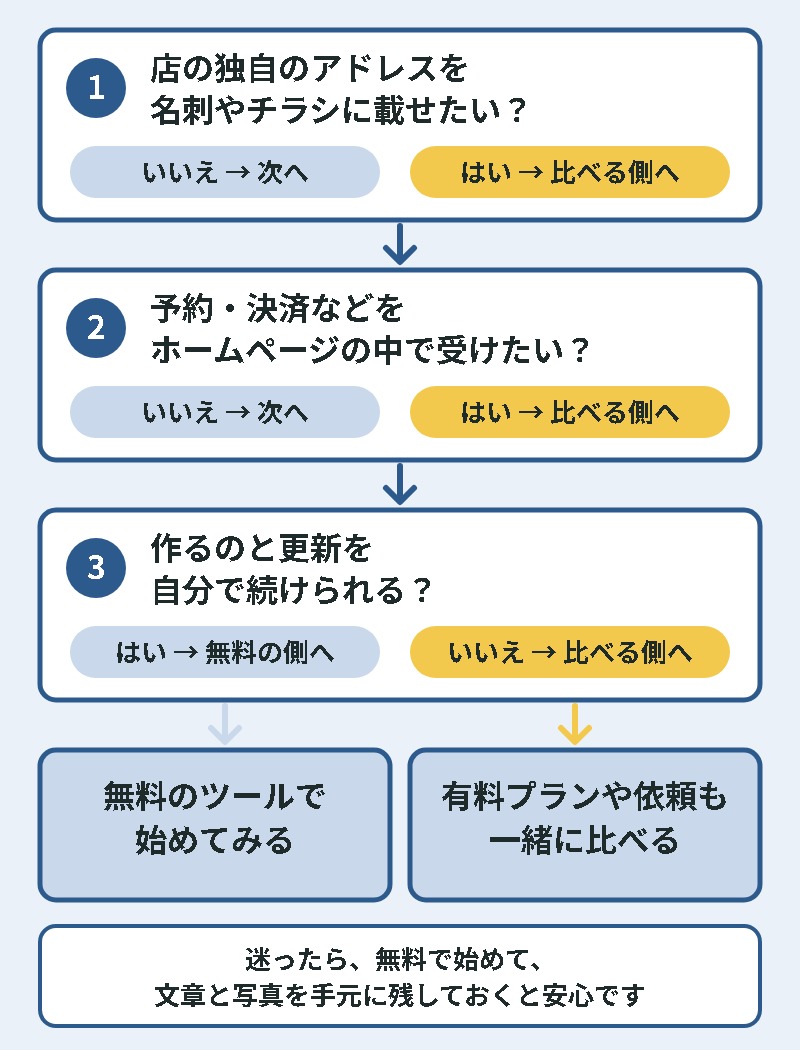
表の質問は、すべて「はい」が「その点を確かめたい」という向きにそろえています。
| 質問 | 「はい」のとき | 「いいえ」のとき |
|---|---|---|
| 名刺・チラシ・看板に、店の独自のアドレスを載せたいですか | 独自ドメインが使えるプランか、別に取ったドメインをつなげるかを確かめる | 無料のアドレスのままで始めてよい |
| ページにツールの広告や案内が出るのは避けたいですか | 広告を外せる有料プランを確かめる | 無料のプランで始めてよい |
| 載せたい情報が、数ページに収まらなそうですか | 上限を確かめ、有料プランや依頼も比べる | 無料の範囲で足りやすい |
| 予約・決済などを、ホームページの中で受け付けたいですか | その機能があるプランや作り方を比べる | 無料のホームページは案内役で足りる |
| 作るのと更新を、自分で続けるのは難しそうですか | 更新を頼める作り方も比べる | 無料のツールで始めてよい |
「はい」が1つもなければ、まず無料で始めて大丈夫です。
「はい」があれば、その点を確かめてから始めましょう。
次の章の準備をしておけば、あとで切り替えるときも困りません。
無料で始めるなら、あとで切り替えるときに困らない始め方
無料のツールで始めるときに、最初にやっておくと後が楽になる準備が3つあります。
- 載せた文章と写真を、手元にも保存しておく:ツールの中だけに置かず、パソコンやクラウドのフォルダにも残しておきます。別の作り方に移るときや、依頼するときに、そのまま渡せます。
- 登録のメールアドレスとログイン情報を、店用のものでまとめて管理する:誰が登録したか分からなくなるのを防げます。家族やスタッフと分担するときにも困りません。
- 地図の店舗情報やSNSのプロフィールと、営業時間・料金などをそろえる:載せる場所が増えると情報の食い違いが起きやすいので、変えるときは全部を一度に直す習慣をつけます。
この3つの準備をしておけば、無料のツールのまま続けても、有料プランや依頼に切り替えても、店の情報を同じ形で使い続けられます。
あわせて、アドレスの考え方も確かめておきましょう。
無料のアドレスで始めてもかまいません。
ただ、長く使う予定や、あとで有料プランや依頼に切り替える予定があるなら、最初から独自ドメインにしておくと安心です。
年間1,000円程度から取得できます(ドメインの種類や取得先で変わります)。
独自ドメインを関連付けられるツールを選んでおけば、切り替えるときも、店のアドレスを同じまま使い続けやすくなります。
まとめ
- 無料のツールは、パソコンのブラウザ・スマホのアプリ・無料のソフトの3種類に分けると選びやすくなります。
- 数ページの基本情報なら、無料のツールで十分に始められます。
- アドレス・広告・ページの量・機能・時間のどれかが気になったら、有料プランや依頼を比べるタイミングです。
- 文章と写真を手元に残しておくと、切り替えが楽になります。長く使う予定なら、最初から独自ドメインにしておくのも安心です。
まずは5つの質問に答えて、無料で始めるか、ほかの作り方も比べるかを決めてみてください。
ホームページは作らないと決めた方も、地図の店舗情報やSNSのプロフィールを整えておくだけで、お客様が店の情報にたどり着きやすくなります。