ホームページのリニューアルの目安と進め方|古いサイトの見直し方
 中村覚信
何年か前に作ったホームページが古いままになっている、しばらく更新できずに放置してしまっている。
リニューアルしたほうがよいのか、何から手をつければよいのかを知りたい方に向けた記事です。
見直しの目安をチェック表で確かめ、「情報の更新」「一部の手直し」「作り直し」のどれで足りるかを選び、進め方まで整理します。
全部を作り直さなくても足りる場合もあります。
使う予定がなくなったサイトなら、公開をやめるのも見直しの1つです。
この記事の要点
- 見直しは、「情報」「見た目・使い勝手」「仕組み・管理」の3つの目安で確かめると、どこから直せばよいかが分かります。
- 当てはまった目安によって、情報の更新だけで足りる場合も、一部の手直しや作り直しを考える場合もあります。
- 時期は年数より、移転や料金の改定、チラシの作り直しなど、お店の出来事に合わせると決めやすくなります。
先に結論:リニューアルは「作り直すか」より先に「どこを見直すか」で考えます
古くなったホームページでも、すべてを作り直す必要があるとは限りません。
見直しの目安を確かめ、当てはまったところに合わせて直す大きさを選べば、手間を小さくできます。
見直すと、お客様の迷いが減ります。
営業時間やメニューが今と同じなら、お客様は電話の前に迷いません。
スマホで読みやすければ、地図やSNSから来た人がそのまま問い合わせできます。
今の店の写真なら、来店前に雰囲気が伝わります。
古いまま・しばらく更新していないホームページの「見直しの目安」チェック表
自分のサイトを開いて、当てはまる目安がないか見てみてください。
何個当てはまったかは気にしなくて大丈夫です。
当てはまった行の右の列が、次にやることの目安です。
情報の目安(今の店と合っているか)
| 見直しの目安 | 自分での確かめ方 | 当てはまったら |
|---|---|---|
| 営業時間・定休日・料金・メニューが今と違う | 今の値札・メニュー表と見比べる | 情報の更新 |
| お知らせやブログの日付が、だいぶ前で止まっている | トップとお知らせ一覧の日付を見る | 情報の更新(続けられないなら、お知らせ欄を外す一部の手直し) |
| 地図の店舗情報やSNSと、電話番号・住所・営業時間が食い違う | Googleマップ、Instagramのプロフィールと見比べる | 情報の更新(同じ日にそろえる) |
| やめたサービス、いないスタッフ、前の店内の写真が載っている | 全ページを上から順に見る | 情報の更新、または一部の手直し |
情報の目安は、多くの場合、文字や写真の差し替えで直せます。
更新のしかたが分からないときは、後ろの手順1から始めましょう。
見た目・使い勝手の目安(お客様が迷わないか)
| 見直しの目安 | 自分での確かめ方 | 当てはまったら |
|---|---|---|
| スマホで開くと、文字が小さい・横にはみ出す | 自分と家族のスマホで開いてみる | 一部の手直し、または作り直し |
| 電話・予約・問い合わせの入口が見つからない | 初めて見る人のつもりで、トップからたどる | 一部の手直し |
| 今の店の雰囲気・事業の内容と、見た目が合わない | 今のチラシ・名刺・店内の写真と並べる | 作り直し |
| ページが増えて、メニューや料金を探しにくい | 知人に「料金はどこ?」と探してもらう | 一部の手直し、または作り直し |
仕組み・管理の目安(安心して使い続けられるか)
| 見直しの目安 | 自分での確かめ方 | 当てはまったら |
|---|---|---|
| アドレスが「http://」で始まる(SSL に対応していない) | アドレス欄を押して、先頭を見る | 一部の手直し(SSL への切り替え) |
| 動くメニューや画像の部分が、何も表示されない | パソコンとスマホで開いてみる | 一部の手直し、または作り直し |
| ログイン情報や、管理している人が分からない | 作った人や契約の書類・メールを探す | まず管理の状況の確認(手順1) |
| WordPress などの仕組みの更新が、長く止まっている | 管理画面の更新のお知らせを見る | 一部の手直し(更新できないなら作り直しも) |
| 問い合わせフォームから送っても、メールが届かない | 自分でテストの問い合わせを送る | 一部の手直し |
アドレスが「http://」で始まるサイトは、通信が暗号化されていない(SSL に対応していない)状態です。
Google Chrome では、アドレスの左側のマークを押すと保護されていない通信であることが示され、設定によっては「このサイトへの接続は安全ではありません」という警告が表示されます(出典:Google Chrome ヘルプ)。
「https://」にすると、問い合わせフォームに入力された内容などが暗号化されて送られます。
動く部分が表示されないときは、Flash の可能性があります。
提供元の Adobe は、2021年1月12日以降、Flash Player での実行をブロックしています(出典:Adobe)。
別の方法に置き換えれば、動く部分を表示し直せます。
自分のサイトが何で作られているか、その更新を誰がしているかを把握しておくことが、安全に使い続ける第一歩です。
使っていないページや、辞めた人のログイン用アカウントが残っていないかも、見直しの目安です(出典:IPA「安全なウェブサイトの運用管理に向けての20ヶ条」、最終更新日 2019年3月6日)。
※アドレスの左のマークの表示は、ブラウザの種類や設定で違います(ここでは Google Chrome ヘルプの説明を例にしました)。
管理画面の更新を自分で行うときは、先にサイトの控え(バックアップ)を取っておくと安心です。
リニューアルの大きさは3段階:情報の更新・一部の手直し・作り直し
チェック表の右の列は、次の3つの段階に分かれます。
小さい段階で足りれば、手間も小さく済みます。
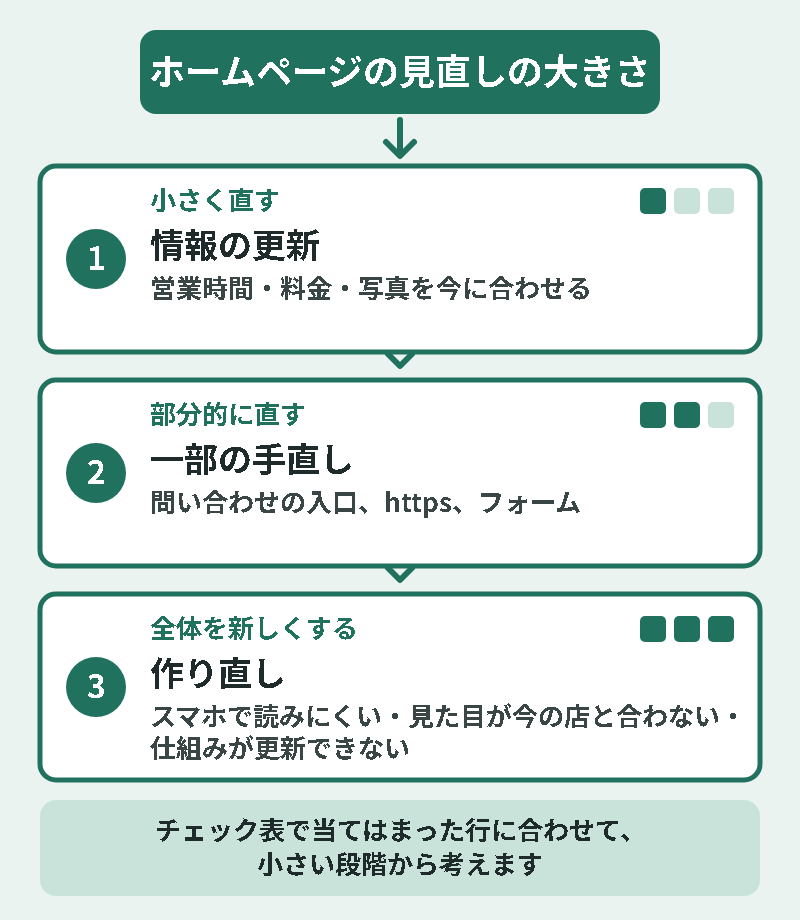
情報の更新(文字と写真を今に合わせる)
情報の目安だけに当てはまり、見た目と仕組みに問題がない場合です。
自分で更新できる仕組みなら、その日のうちに直せることもあります。
地図の店舗情報やSNSのプロフィールも、一緒にそろえましょう。
一部の手直し(使い勝手や仕組みを部分的に直す)
問い合わせの入口が見つけにくい、SSL に対応していない、フォームのメールが届かない、といった一部の問題の場合です。
今の見た目や文章を活かしたまま直せます。
まず、作った人や今の管理をしている人に「直せるか」を聞いてみましょう。
作り直し(サイト全体を新しくする)
スマホで読みにくい、今の店と見た目が合わない、仕組みが更新できないなど、複数の目安が重なる場合です。
今の店に合った見た目と、スマホで読みやすいページを一度に整えられ、自分で更新しやすい仕組みも選び直せます。
作り直しに踏み切るかは、作り直しが元を取れるかの考え方のように、問い合わせが何件あれば元が取れるかで考えられます。
金額の目安を知りたい方は、作り直す場合の費用の目安もご覧ください。
リニューアルを考えるタイミング(時期の目安)は、年数よりお店の出来事で
年数で決めるより、お店に次のような出来事があったときに見直すほうが、直す中身がはっきりして進めやすくなります。
- 移転、営業時間や定休日の変更、料金・メニューの改定をしたとき。情報の更新の合図です。
- 新しいサービスや商品を始めた、またはやめたとき。
- チラシ・名刺・看板を作り直すとき。同じ写真と言葉でそろえられます。QRコードの行き先もこのときに確かめましょう。
- 求人を出すとき。今のスタッフや働く場所の様子を見てもらえます。
- サーバーや保守の契約の更新月が近づいたとき。続けるか、仕組みを見直すかを考えられます。
- 更新を頼んでいた人と連絡が取りにくくなったとき。
繁忙期を避け、写真を撮り直す時間が取れる時期を選ぶと、慌てずに進められます。
小さなお店のリニューアルの流れ(5つの手順)
企業の大きなリニューアルのような手順は要りません。
小さなお店なら、次の5つの順番で進められます。
- 今の管理の状況を書き出す:ドメイン(アドレス)とサーバーの契約者、管理画面のログイン情報、作った人と今更新している人を書き出します。分からないものは、契約の書類やメールを探します。
- チェック表で、直す大きさを決める:当てはまった行を書き出し、3段階のどれかを決めます。迷ったら小さい段階から始めます。
- 残すものを決める:今のアドレス、よく見られているページ、気に入っている文章や写真を選びます。新しく撮りたい写真もここで書き出します。
- アドレスを変えるかを決める:今のアドレスを使い続ければ、名刺やチラシのQRコードはそのまま使えます。変える場合は、古いアドレスを開いた人が新しいページに移る設定(転送)をしておくと、ブックマークやQRコードから来た人が迷いません(Google も、URLを変えるサイトの移転では、古いURLから新しいURLへの永続的な転送を勧めています。出典:Google 検索セントラル「サイト・ホームページ移行について」)。
- 頼むか自分で直すかを決め、公開後に確かめる:自分で直す、作った人に頼む、別の作り方で作り直す、のどれかを選びます。作り直す方法の1つとして、制作費を月額で分けて払う月額制で作り直すという方法もあります。公開後は、スマホで開く、テストの問い合わせを送る、地図とSNSのリンクが新しいページにつながるかを確かめます。
※アドレスを変える場合の転送の設定は、サイトの作り方やサーバーによって方法が違います。
作る人に「古いアドレスから新しいページへつなぐ設定をするか」を、先に確かめておくと安心です。
制作会社などに相談する前に、次の3つをメモ程度に整理しておくと、話がスムーズに進みます。
1つ目は、これからの運用(保守管理や広告の使い方)をどうしたいか。
2つ目は、今載っている情報が正確かどうか。
3つ目は、問い合わせ数や来店数など、ホームページで目指す数字です。
やり直しにならないためには、手順2と3を先に決めておくことが大切です。
作り直さなくてよいケースと、閉じるという選択肢
次のような場合は、作り直しを急がなくても大丈夫です。
- 情報が今と合っていて、スマホで読めて、https になっている。情報の更新を続ければ足ります。
- お客様の多くが地図の店舗情報やSNSから来て、ホームページは営業時間と場所の確認に使われている。
- 近いうちに移転や業態の変更が決まっている。決まってからまとめて見直すほうが、手間が少なくなります。
更新を続けられないサイトや、使う予定がなくなったサイトは、公開をやめる、または店名・営業時間・場所・連絡先だけの1ページに絞るのも見直しの1つです(公的機関の運用のチェックポイントにも「不要になったページやウェブサイトを公開していませんか?」という項目があります。
出典:IPA)。
閉じる場合は、地図の店舗情報とSNSのリンク先も直しましょう。
まとめ
- 見直しは、情報・見た目と使い勝手・仕組みと管理の3つの目安で確かめます。
- 当てはまった目安で、情報の更新・一部の手直し・作り直しを選びます。
- 時期は、年数よりお店の出来事に合わせます。
- 進めるときは、管理の状況と残すものを先に書き出します。
まずは自分のスマホでサイトを開き、チェック表で当てはまる行に印をつけてみてください。
ホームページを続けないと決めた方も、地図の店舗情報とSNSのプロフィールを今の情報にそろえておけば、お客様は店の情報にたどり着けます。
参考にした資料
- サイトの接続が安全かどうかを確認する(パソコン)(Google Chrome ヘルプ、確認日:2026-10-31)
- Adobe Flash Playerサポート終了(Adobe、確認日:2026-10-31)
- 安全なウェブサイトの運用管理に向けての20ヶ条 〜セキュリティ対策のチェックポイント〜(IPA〔情報処理推進機構〕、最終更新日:2019年3月6日、確認日:2026-10-31)
- サイト・ホームページ移行について(Google 検索セントラル、最終更新:2026-09-11、確認日:2026-10-31)