ホームページで集客できない原因は?3つの段で確かめる順番
 中村覚信
ホームページで集客できない、効果が出ない、店名で検索しても出てこない。
そんなとき、どこから見直せばよいかを知りたい小さなお店や個人事業主の方に向けた記事です。
原因は、お客様が「検索で見つける → ページを開く → 連絡する」のどこで止まっているかを、前から順に確かめると見当がつきます。
確かめる道具は、無料で使えるものだけを取り上げます。
この記事では、段ごとの確かめ方とよくある原因、最初に試すことをまとめます。
なお、お客様の多くが紹介や常連の事業では、ホームページ以外に理由がある場合もあります。
その見分け方も後半に書きました。
この記事の要点
- 集客できない原因は、「検索に出ているか → 見られているか → 問い合わせにつながるか」の順に確かめると見つけやすくなります。
- どの段も、Google検索・Search Console・Googleビジネスプロフィールなど、無料の道具で確かめられます。
- 設定や情報を直せば済む原因も多く、ホームページ以外に理由がある場合もあります。
先に結論:集客できない原因は「どこで止まっているか」を前から順に確かめます
ホームページから問い合わせが来るまでには、3つの段があります。
1段目は「検索や地図に出る」、2段目は「ページが開かれて読まれる」、3段目は「お客様が連絡する」です。
集客できないときは、どの段で止まっているかを、1段目から順に確かめます。
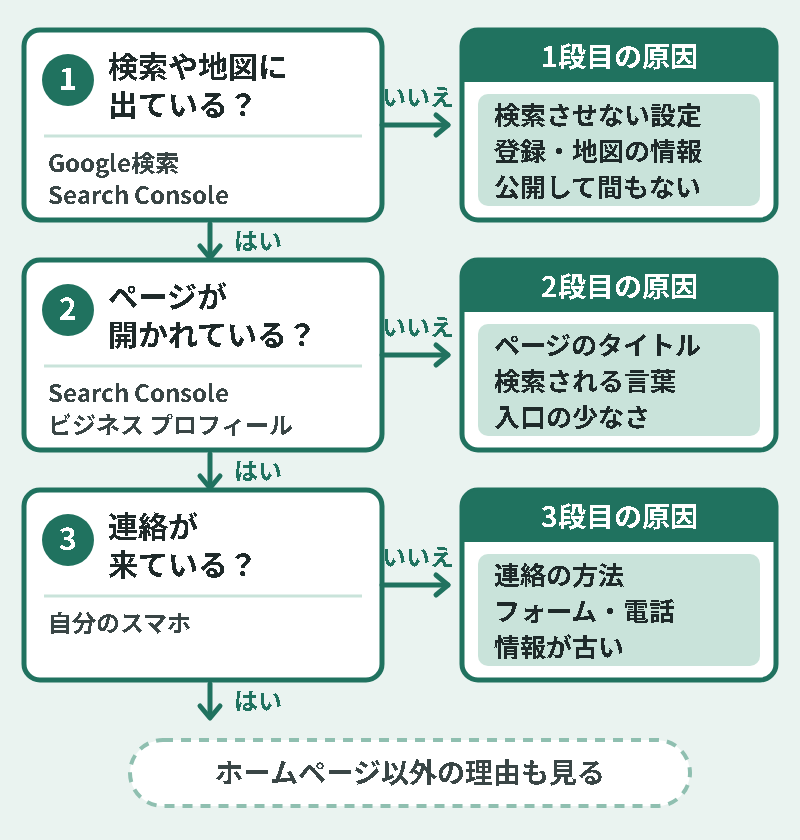
順番にする理由は、前の段で止まっていると、後の段をいくら直しても届かないからです。
たとえば、検索に出ていないサイトのボタンを直しても、押す人がいません。
逆に、1段目と2段目ができていれば、3段目を直すだけで済むこともあります。
「検索に出てこない」「検索されない」という悩みも、この流れの中に入ります。
店名や「地域名+業種」で検索しても、サイトや地図に自分のお店が出てこないなら1段目、出てはいるのに表示される回数やクリックが少ないなら2段目の話です。
この記事では、1段目から3段目まで順に確かめ方とよくある原因を見たあと、止まっている段ごとに最初に試すことを表にまとめます。
最後に、ホームページ以外に理由がある場合にも触れます。
集客できない原因を探すときは、3段の確認とあわせて、次の3つを最初に見ておくと原因が見えやすくなります。
1つ目は、チラシやネット広告、SNSなど、ホームページ以外の入口として何をどんな内容で出しているかです。
2つ目は、同じ地域・同じ業種のほかのお店との違いが見る人にどれくらい伝わっているかで、2段目の「出ているのに開かれない」理由と重なります。
3つ目は、依頼や相談をしやすいように、連絡の方法が目につく場所にあるかで、3段目と重なります。
1段目:検索や地図に出ているか(店名で検索しても出てこないとき)
まず、お客様が検索したときに、自分のサイトやお店が出てくるかを確かめます。
確かめ方
- 店名で Google検索をして、自分のサイトが出てくるかを見ます
- 「site:」に続けて自分のサイトのドメインを入れて検索します(ドメインが「〇〇.com」なら「site:〇〇.com」)。Google に登録されているページの一部を確かめられます(出典:Google 検索セントラル「Google 検索結果にサイトを表示する方法」)
- Search Console を使っている場合は、ページの登録の状況を見ます。どのページが Google に登録されているか、登録できなかったページとその理由を確かめられます(出典:Search Console ヘルプ「ページ インデックス登録レポート」)
- 登録されているか気になるページは、Search Console の URL検査で確かめ、登録のリクエストもできます
- 「枚方市 ネイル」のように地域名と業種で検索して、地図に自分のお店が出るかを見ます
※「site:」の検索結果は、登録されているページをすべて表示するとは限りません(出典:Google 検索セントラル「検索演算子「site: 」の使い方」)。
ページの登録の状況を正確に見るときは、Search Console を使います。
よくある原因
- 公開して間もない:Google が新しいサイトや変更に気づくまでには、数週間かかる場合があると Google は説明しています(出典:Google 検索セントラル「Google 検索結果にサイトを表示する方法」)。少し待つか、URL検査で登録をリクエストします。登録は通常1日程度ですむものの、長くかかる場合もあると Google は説明しています(出典:Search Console ヘルプ「URL 検査ツール」)
- 検索に出さない設定が残っている:ページに「noindex」という指示が入っていると、そのページは Google の検索結果に表示されなくなります(出典:Google 検索セントラル「noindex を使用してコンテンツをインデックスから除外する」)。WordPress には、検索エンジンにサイトをインデックスさせない設定があります。「設定」の「表示設定」にある「検索エンジンでの表示」の「検索エンジンがサイトをインデックスしないようにする」にチェックが入っていると、noindex の指示が入ります。作っている途中にオンにして、公開後もそのままになっていないかを確かめます。ほかの作成ツールにも似た設定があります
- ほかのサイトからのリンクがない:Google は、表示されない理由のひとつに、ほかのサイトからリンクされていないことを挙げています(出典:Google 検索セントラル「Google 検索結果にサイトを表示する方法」)。SNS のプロフィールやGoogleビジネスプロフィールに、サイトのアドレスを入れておきます
- 地図に出ない:地域の名前を含む検索では地図が表示されます。そこに自分のお店が出ない場合は、Googleビジネスプロフィールに登録されているかを確かめるよう Google は案内しています(出典:Google 検索セントラル「Google 検索結果におけるサイトの表示に関するよくある質問」)。登録していない、または情報が古いままのときは、登録や更新から始めます
2段目:見られているか(出ているのに、開かれていないとき)
検索や地図に出ていても、お客様の目にとまってページが開かれなければ、問い合わせにはつながりません。
確かめ方
- Search Console の検索パフォーマンスで、サイトが検索結果に表示された回数、クリックされた回数、どんな言葉で検索されたかを見ます(出典:Search Console ヘルプ「検索パフォーマンス レポート」)。Search Console は Google の無料のサービスです(出典:Search Console ヘルプ「Search Console の概要」)
- Googleビジネスプロフィールのパフォーマンスで、プロフィールが見られた数、使われた検索語句、電話のボタンやウェブサイトへのリンクが押された数などを見ます(出典:Google ビジネス プロフィール ヘルプ「ビジネス プロフィールのパフォーマンスとインサイトを確認する」)
- Google アナリティクス(GA4)を設定している場合は、サイトに来た人がどこから来たか(検索、SNS、地図など)を見ます(出典:アナリティクス ヘルプ「[GA4] トラフィック獲得レポート」)
※ビジネス プロフィールのパフォーマンスは、オーナー確認を済ませたプロフィールで見られます。
GA4 は、サイトに設定している場合に使えます。
よくある原因
- 表示される回数そのものが少ない:お客様が検索する言葉(地域名・業種・メニュー名)がページに書かれていないことがあります。検索された言葉を見て、足りない言葉をページに書き足します
- 表示されているのに、クリックが少ない:検索結果に出るページのタイトルが「ホーム」だけ、店名だけで、何の店か分かりません。Google は、タイトルを具体的で分かりやすくし、「ホーム」だけのような曖昧なタイトルを避けるよう勧めています。言葉を詰め込むことも避けるよう書いています(出典:Google 検索セントラル「Google 検索結果のタイトルリンク(見出し)の変更」)。何の店で、どこにあるかが伝わる言葉にします
- 思っていたのと違う言葉で表示されている:Search Console の検索された言葉を見て、お客様の言葉に合わせて書き直します
- 地図やSNSから、サイトへ進めない:プロフィールのウェブサイトの欄が空いている、古いアドレスのまま、ということがあります
3段目:問い合わせにつながるか(見られているのに、連絡が来ないとき)
ページは見られているのに連絡が来ない場合は、お客様がページを開いてから連絡するまでの間を確かめます。
確かめ方
- 自分のスマホでサイトを開き、お客様のつもりで、電話・予約・問い合わせまでたどってみます。ページが開くまでの速さも、このとき感じ取れます
- 電話番号を押すとかかるか、フォームを自分で送って届くかを確かめます。迷惑メールのフォルダも見ます
- 営業時間・料金・対応する地域が、今と合っているかを見ます
- 連絡をくれたお客様に、何を見て連絡したかを聞いてみます
よくある原因
- フォームや電話が使えない状態になっている:送信できない、届いていない、番号が古い、といったことがあります。見つかったら、まず直します
- 連絡の方法が見つけにくい:自分のスマホでたどってみた結果をもとに、どこに書いてあるかを直します
- 料金・対応地域・営業時間が分からない、または古い:お客様が連絡の前に知りたいことが書かれていません
- サイト全体の情報が古い、スマホで読みにくい:作り直しを考える目安は、作り直しを考える時期の目安でまとめています
止まっている段が分かったら、まず試すこと
見当がついたら、止まっている段から1つずつ手を入れます。
| 止まっている段 | まず試すこと | 確かめる場所 |
|---|---|---|
| 1段目:検索や地図に出ていない | 検索に出さない設定がないかを見る。Googleビジネスプロフィールを登録し、サイトのアドレスを入れる。必要なら URL検査で登録をリクエストする | Google検索(site:)、Search Console |
| 2段目:出ているのに開かれていない | ページのタイトルを、何の店でどこにあるかが分かる言葉にする。お客様が検索する言葉をページに書く | Search Console の検索パフォーマンス、ビジネス プロフィールのパフォーマンス |
| 3段目:開かれているのに連絡が来ない | フォームと電話が使えるかを確かめ、料金・営業時間・連絡方法を今の情報にする | 自分のスマホ、お客様への聞き取り |
※直した結果が検索に出るまでには、時間がかかることがあります。
Google が変更に気づくまでには数週間かかる場合がある、と Google は説明しています(出典:Google 検索セントラル「Google 検索結果にサイトを表示する方法」)。
すぐに次々と変えず、少し様子を見てください。
一度に全部を直すより、止まっている段を1つ直して、次の月に同じ場所を見る方が、何が変わったのかが分かりやすくなります。
直すための費用(自分の時間を含む)が見合うかを考えるときは、元が取れるかを考える手順が役に立ちます。
1段目と2段目が整ったあと、見てもらう機会そのものを増やしたいときは、アクセスを増やすためにやることで、先にやる順番をまとめています。
ホームページの問題ではない場合もあります
3つの段を確かめても止まっている所が見つからない場合や、次のような場合は、ホームページ以外に理由があることもあります。
- お客様の多くが紹介や常連で、ホームページは「お店の情報を確かめるため」に見られています。この場合は、1段目と2段目の数字より、3段目の情報が今と合っているかを保てば足ります
- 季節や時期によって、もともと問い合わせが少ない時期にあたっています
- 今の予約や仕事の受け方で手いっぱいで、新しいお客様を増やす段階ではありません
- 公開して数週間しかたっていません。この場合は、少し待つのも選択肢です
今は直すより、様子を見る、別のことを先にする時期、ということもあります。
まとめ
- 集客できない原因は、「検索に出ているか → 見られているか → 問い合わせにつながるか」の順に確かめます。
- 1段目は、店名や「site:」の検索、Search Console、地図で確かめます。
- 2段目は Search Console とGoogleビジネスプロフィールのパフォーマンス、3段目は自分のスマホとお客様への聞き取りで確かめます。
- ホームページ以外に理由がある場合もあります。
まずは、店名で検索して、自分のサイトと地図のお店が出てくるかを確かめてみてください。
ホームページ以外に理由があると感じた方も、営業時間や連絡先を今の情報にそろえておけば、ホームページはお客様が確かめる場所として役に立ちます。
参考にした資料
- Google 検索結果にサイトを表示する方法(Google 検索セントラル、最終更新 2026-04-27、確認日:2026-11-01)
- 検索演算子「site: 」の使い方(Google 検索セントラル、最終更新 2025-12-18、確認日:2026-11-01)
- noindex を使用してコンテンツをインデックスから除外する(Google 検索セントラル、最終更新 2025-12-31、確認日:2026-11-01)
- URL 検査ツール(Search Console ヘルプ、確認日:2026-11-01)
- ページ インデックス登録レポート(Search Console ヘルプ、確認日:2026-11-01)
- 検索パフォーマンス レポート(検索結果): 概要と基本設定(Search Console ヘルプ、確認日:2026-11-01)
- Search Console の概要(Search Console ヘルプ、確認日:2026-11-01)
- Google 検索結果におけるサイトの表示に関するよくある質問(Google 検索セントラル、最終更新 2025-12-18、確認日:2026-11-01)
- ビジネス プロフィールのパフォーマンスとインサイトを確認する(Google ビジネス プロフィール ヘルプ、確認日:2026-11-01)
- Google 検索結果のタイトルリンク(見出し)の変更(Google 検索セントラル、最終更新 2025-12-18、確認日:2026-11-01)
- 表示設定画面(WordPress.org 日本語、確認日:2026-11-01)
- [[GA4] トラフィック獲得レポート](https://support.google.com/analytics/answer/12923437?hl=ja)(アナリティクス ヘルプ、確認日:2026-11-01)