ホームページの作り方|初心者が自分で作る手順と費用・時間の目安
 中村覚信
お店や個人の仕事のホームページを、まずは自分で作ってみたい。
何から始めて、どれくらいの費用と時間がかかるのかを知りたい。
そんな方に向けた記事です。
初心者でも、6つの手順を順番に進めれば、自分で作って公開できます。
時間は「待ち時間」と「作業時間」に分けると見通しが立ちます。
自分で進めるのが難しくなったときの目安もまとめました。
全部を自分でやる必要はありません。
難しい手順だけ人に頼む方法もあります。
この記事の要点
- ホームページは、お店の情報を書き出すところから公開後の確認まで、6つの手順で自分で作れます。
- 時間は、設定が反映されるのを待つ「待ち時間」と、文章や写真をそろえる「作業時間」に分けて見積もると、予定が立てやすくなります。
- 難しい手順だけ人に頼む方法もあり、自分で作った部分を活かしたまま進められます。
先に結論:ホームページは初心者でも自分で作れます。6つの手順と2種類の時間で考えます
特別な知識がなくても、順番どおりに進めれば、ホームページは自分で作って公開できます。
自分で作ると、営業時間やメニューを変えたその日に、自分で直せます。
お店の言葉で紹介文を書けるので、お客様に伝えたいことをそのまま載せられます。
作りながらホームページの仕組みが分かるため、あとで人に頼むときにも話が早くなります。
かかる時間には2種類あります。
設定が反映されるのを待つ時間と、自分が手を動かす時間です。
この2つを分けて考えると、「いつ公開できそうか」が見えてきます。
この記事は、作る前に決めること、6つの手順、費用と時間、自分で作って十分なケース、人に頼む目安の順に進めます。
作り始める前に決める3つのこと
手を動かす前に、次の3つを紙やメモに書き出しておくと、途中で迷いにくくなります。
ホームページで中心にしたい行動(電話・予約・来店など)を1つ決める
見た人にしてほしい行動を1つ決めると、トップページに置くものが決まります。
たとえば電話をしてほしいなら電話番号を、来店してほしいなら地図と営業時間を、目立つ場所に置きます。
載せる情報を書き出す
次の項目を書き出します。
- 店名・事業の内容
- 営業時間・定休日
- メニュー・料金
- 場所と地図
- 連絡先(電話・メール・SNS)
- 写真(店内・商品・人)
今のチラシ、名刺、SNSのプロフィールから書き写すと早く進みます。
作り方の種類を選ぶ
ホームページは、作成ツールを使って作る方法と、WordPress などのソフトを自分で借りたサーバーに入れて作る方法があります。
ツールの種類ごとの違いは、無料で使えるツールの種類にまとめています。
この記事の手順は、WordPress で作る場合を例にしています。
初心者がホームページを自分で作る6つの手順
6つの手順を順番に進めます。
各手順は「やること」「時間の目安」「つまずきやすい点」の順に書きます。
時間の目安は、公式の資料などで確かめられるものだけを載せています。
※手順は WordPress で作る場合の例です。
作成ツールで作る場合は、手順2・3をサービスがまとめて用意していることがあります。
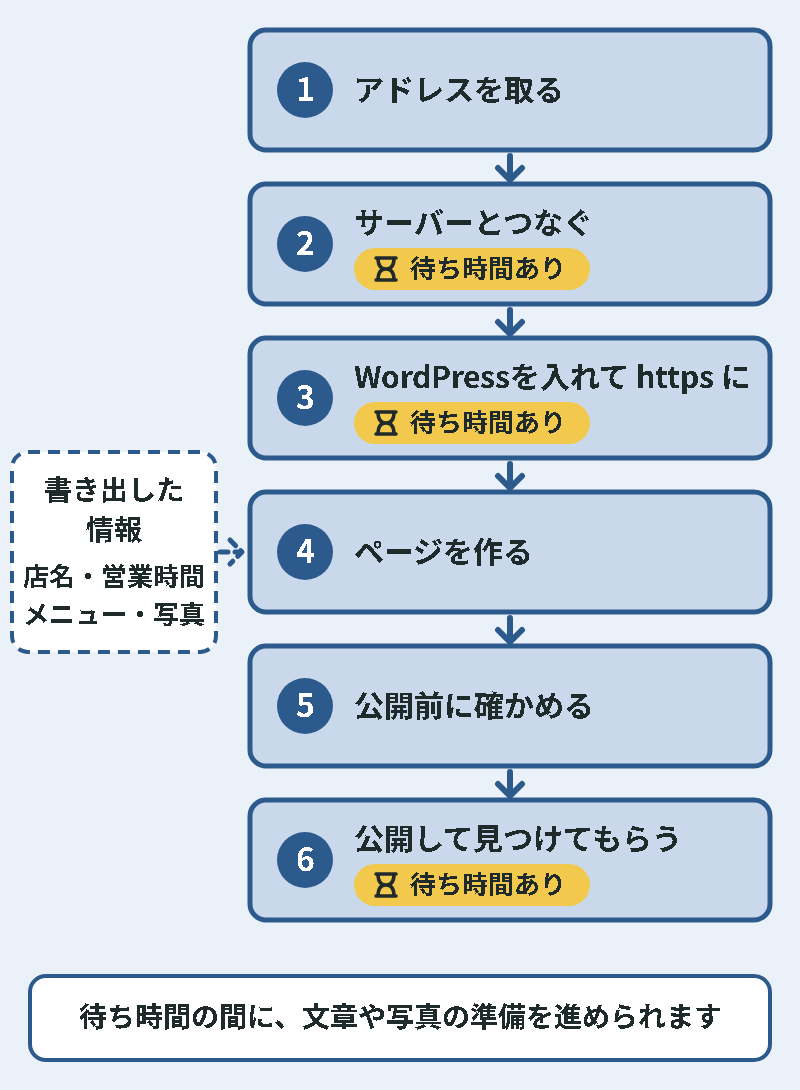
手順1:ドメイン(ホームページのアドレス)を決めて取る
やること:店名や事業の内容が分かる、短く打ちやすいアドレスを考えます。
空いているかを調べて取ります。
名刺やチラシにも載せるので、読み上げやすいかも見ておきます。
つまずきやすい点:ドメインを取った会社のログイン情報は、手順2以降で何度も使います。
メモに残しておきましょう。
手順2:サーバーを借りて、ドメインとつなぐ
やること:ホームページのデータを置く場所(サーバー)を借ります。
手順1のアドレスでサーバーが開くように設定します。
時間の目安:アドレスをつなぐ設定は、反映されるまで待ち時間があります。
目安は、契約した会社のヘルプに書かれています。
つまずきやすい点:設定した直後に開かなくても、反映を待つ間は設定をやり直さないようにします。
手順3:WordPress を入れて、https にする
やること:サーバーに WordPress を入れ、管理画面に入れるようにします。
アドレスが https で始まるように、SSL(通信を暗号化する設定)を行います。
時間の目安:WordPress の公式の手引き(英語)では、インストールそのものは、多くの場合5分かからないと説明されています(出典:WordPress.org「How to install WordPress」)。
ページを作る時間は含みません。
https の設定にも、反映までの待ち時間があります。
目安は、契約した会社のヘルプに書かれています。
つまずきやすい点:管理画面のアドレス・ユーザー名・パスワードを控えておきます。
手順4:テーマ(デザインのひな形)を選び、ページを作る
やること:お店の雰囲気に近いテーマを選び、先ほど書き出した情報を入れていきます。
最初は、トップ・メニューと料金・お店の情報(場所と営業時間)・問い合わせの4ページほどから始めてもかまいません(ページ数は一例で、決まりではありません)。
つまずきやすい点:デザインの細かい調整に時間を使いすぎないことです。
先に全ページの文章と写真を入れて、見た目は最後に整えます。
写真は、明るい場所で横向きに撮っておくと使いやすくなります。
手順5:公開する前に、自分とお客様の目で確かめる
やること:次の点を確かめます。
- スマホで開いて、文字が読めるか
- 電話番号を押すと、電話がかけられるか
- 問い合わせフォームからテストで送って、届くか
- 営業時間・料金が今と合っているか
- 家族や知人に見てもらい、迷ったところを聞く
つまずきやすい点:作った本人は見慣れていて、誤りに気づきにくいものです。
ほかの人に1回見てもらいましょう。
手順6:公開して、見つけてもらう準備をする
やること:Google の Search Console にサイトを登録します。
Googleマップの店舗情報(Googleビジネスプロフィール)や Instagram のプロフィールにも、アドレスを入れます。
名刺やチラシには、アドレスや QR コードを載せます。
時間の目安:公開してすぐ検索に出るとは限りません。
Google は、ページを見に来る(クロールする)までに数日から数週間かかることがあると説明しています(出典:Google 検索セントラル「URL の再クロールを Google にリクエストする」)。
検索に出たかは、Google で「site:自分のアドレス」と検索して確かめます。
自分のページが出れば、Google に登録されています(出典:Google 検索セントラル「検索エンジン最適化(SEO)スターター ガイド」)。
つまずきやすい点:公開した日に検索に出なくても、設定が間違っているとは限りません。
site: 検索で数日おきに確かめてみましょう。
自分で作るときの費用と時間の目安
費用は「項目」、時間は「待ち時間」と「作業時間」に分けると、自分の場合を見積もれます。
費用は4つの項目で考える
| 費用の項目 | かかる時期 | 確かめ方 |
|---|---|---|
| ドメイン(アドレス) | 取るときと、毎年の更新 | 1年目の料金と、2年目以降の更新料金を両方見る |
| サーバー | 契約期間ごと(まとめて前払いの場合がある) | 契約期間ごとの料金と、支払い方を見る |
| テーマ・部品 | 無料のものを使えば0円。有料のものは買うとき | 必要になってから考えてよい |
| 写真・文章の用意 | 必要なとき(自分で撮る・書くなら費用はかからない) | 素材サイトを使う場合は利用の条件を見る |
WordPress 本体は、オープンソースのソフトウェアで、ダウンロードして使えます。
お金がかかるのは、主にドメインとサーバーです。
金額は会社やキャンペーンで変わるため、この記事には書いていません。
次の「料金ページで確かめる4つのこと」で、自分で確かめられます。
かかるのはお金だけではありません。
自分の作業時間もかかる、という見方も大切です。
作る方法ごとの費用の違いは、費用の比べ方でまとめています。
料金ページを見るときに確かめる4つのこと
ドメインやサーバーの料金ページを見るときは、次の4つを確かめます。
- 表示されているのは、キャンペーン価格か、通常価格か
- 契約期間によって価格が違うか。まとめて前払いか
- 2年目以降の更新料金はいくらか
- 特典(無料のドメインなど)は、どんな条件で付くか
同じサービスでも条件で金額が変わります。
1年分、2年分で書き出して比べると分かりやすくなります。
待ち時間:設定が反映されるまでの目安
待ち時間は、手順の途中で次に進めなくなる時間です。
この間にできることを決めておくと、時間を無駄にしません。
| 待つ場面 | 目安 | 待つ間にできること |
|---|---|---|
| アドレスとサーバーをつなぐ設定(手順2) | 反映までの待ち時間がある。目安は契約した会社のヘルプで確かめる | ページに入れる文章を書く |
| https の設定(手順3) | 反映までの待ち時間がある。目安は契約した会社のヘルプで確かめる | テーマを見比べる |
| Google にページを見つけてもらうまで(手順6) | 数日から数週間かかることがある(Google の説明) | 地図の店舗情報やSNSにアドレスを入れる |
※待ち時間の目安は、契約する会社や設定によって違います。
実際の目安は、契約した会社のヘルプで確かめてください。
作業時間:1ページ作って測り、全体を見積もる
作業時間は、文章を書く速さや写真の有無で人によって大きく違います。
そのため、この記事では決まった目安を書いていません。
代わりに、自分で測って見積もる方法をご紹介します。
- 情報の多いページ(メニューと料金など)を1ページ作り、かかった時間を測る
- 先ほど決めたページ数をかける
- 写真の撮影と、文章の書き直しの時間を足す
- 1日に使える時間で割って、公開日の目安を決める
見積もりが本業と重なりそうなときは、あとの「人に頼むことを考える目安」も見ておきましょう。
自分で作って十分なケース
次のような場合は、まず自分で作って公開し、必要になってから人に頼むことを考えれば十分です。
- 載せる情報が、お店の紹介・メニュー・場所・連絡先の数ページに収まる
- 文章を書いたり写真を撮ったりする時間を、週に少しずつでも取れる
- 問い合わせは電話・メール・SNSで受けられ、ホームページの中で予約や決済を受ける必要がない
- 公開日に決まった期限(開業日・チラシの配布日など)がない、または間に合う
自分で作ったサイトでも、あとから一部だけ頼んで直すことができます。
自作の限界と、外注に切り替える目安
自分で作ると、手順ごとに得意・不得意が出てきます。
全部を人に頼むか、全部を自分でやるかの二択ではありません。
難しいところだけ頼むこともできます。
自分だけでは時間がかかりやすいところ
次のような状態になったら、人に頼むことを考えるタイミングです。
- 開業日やチラシの配布日など、公開の期限が決まっていて、先ほどの見積もりでは間に合わない
- お店の雰囲気に合わせたデザインの調整や、写真の見せ方に、思ったより時間がかかっている
- 問い合わせフォームの設定や、メールが届かない原因の切り分けで、手が止まっている
WordPress が難しいと感じたら(公開した後の管理)
WordPress 本体やテーマ・部品は、公開した後も更新が続きます。
WordPress の公式の手引きでは、更新を止めずに最新の状態で使い続けることが、安全に使う方法の1つとされています(出典:WordPress.org「Upgrading WordPress」)。
更新の作業を続ける時間が取れないときは、公開した後の管理だけ頼む方法もあります。
※WordPress を更新する前には、サイトの控え(バックアップ)を取っておきましょう。
WordPress の公式の手引きでも勧められています。
テーマ・プラグインの更新前も同様です。
検索で見つけてもらう工夫(自作の SEO)
基本は、お店の名前と地域、扱っているものを、ページの見出しと文章に入れておくことです。
ここまでは、自分でも進められます。
それ以上の工夫、たとえば何を書けば検索されやすいかを調べる作業は、時間がかかります。
ここも、人に頼むことを考える目安になります。
手順ごとの、人に頼むことを考える目安
| 手順 | 自分で進めやすいこと | 人に頼むことを考える目安 |
|---|---|---|
| 手順1〜3(アドレス・サーバー・WordPress) | 画面の案内どおりに進められる | 設定が反映されない原因が分からない |
| 手順4(デザインとページ) | 文章と写真を入れる | 見た目の調整に時間がかかりすぎている |
| 手順5(公開前の確認) | スマホで見る、テストで送る | フォームのメールが届かない |
| 手順6と公開後(検索・管理) | 地図・SNSにアドレスを入れる | 更新や管理を続ける時間が取れない |
WordPress の管理画面の操作で済むこと、たとえばページの編集、お知らせの追加、営業時間の変更までは、自分で進められます。
一方、PHP(WordPress を動かす仕組みのプログラム)の編集や、表示を速くする改善は、専門の知識と時間が必要になりやすい分野です。
AIO(AIが出す検索の答えに取り上げられること)については、Google は特別な対策は要らず、基本の検索対策が土台になると説明しています(出典:Google 検索セントラル「AI 機能とウェブサイト」)。
その検索対策を、自分でできる基本より先まで本格的に進める部分は、プロに任せたほうが効率がよい分野です。
文章や写真などのコンテンツ制作を頼む場合も、お店の情報の書き出しは自分でできるので、先に済ませておくと相談が進めやすくなります。
「ここまでは自分で、ここからは任せる」と分けると、自分の時間をお店の仕事に使えます。
自分で書き出した情報や撮った写真は、人に頼むときにもそのまま使えます。
自分で進めた分だけ、相談のときに話が早くなります。
頼む場合の費用の目安は、外注した場合の費用の相場でまとめています。
まとめ
- 作る前に、中心にしたい行動と、載せる情報を書き出します。
- 6つの手順を順番に進めます。公開後に地図やSNSとつなぐところまでが手順です。
- 時間は待ち時間と作業時間に分け、作業時間は1ページ作って測ります。
- 難しい手順だけ人に頼むこともできます。
まずは載せる情報を書き出し、情報の多いページを1ページ作って、かかった時間を測ってみてください。
ホームページをまだ作らないと決めた方も、Googleマップの店舗情報やSNSのプロフィールを今の情報にしておけば、お客様は店の情報にたどり着けます。
参考にした資料
- How to install WordPress(WordPress.org、英語、最終更新 2026年10月14日、確認日:2026-10-31)
- Upgrading WordPress(WordPress.org、英語、最終更新 2026年10月28日、確認日:2026-10-31)
- WordPress.org 日本語(WordPress.org、トップに「オープンソースのパブリッシングプラットフォーム」と記載、確認日:2026-10-31)
- URL の再クロールを Google にリクエストする(Google 検索セントラル、最終更新 2025-12-31、確認日:2026-10-31)
- 検索エンジン最適化(SEO)スターター ガイド(Google 検索セントラル、最終更新 2025-12-18、確認日:2026-10-31)
- AI 機能とウェブサイト(Google 検索セントラル、最終更新 2025-12-31、確認日:2026-11-01)