ホームページの維持費はいくら?実費と作業費に分けて見積もる方法
 中村覚信
ホームページを作った後、毎月・毎年どれくらいお金がかかるのか、いま払っている維持費(ランニングコスト)は妥当なのかを知りたい。
そんな小さなお店や個人事業主の方に向けた記事です。
ホームページの維持費は、「実費」と「作業費」に分けて考えると、何に払っているのかと、自分の場合の金額が見えてきます。
この記事では、それぞれの中身と、なぜ続けて必要なのか、見積もり方と見直し方をまとめます。
なお、更新することが少ない事業では、維持費を最小限にしておく選び方もあります。
その線引きも後半に書きました。
この記事の要点
- ホームページの維持費は、ドメイン・サーバー・SSLの「実費」と、ソフトの更新やバックアップ、文章の差し替えなどの「作業費」に分けると見積もりやすくなります。
- 実費はどの作り方でも続けてかかり、作業費は自分でやるか頼むかを選べます。
- 下げたいときは、実費は払い方と重なりを、作業費は頼む範囲を見直し、安全のための更新は続けます。
結論:ホームページの維持費は「実費」と「作業費」に分けて考えます
ホームページの維持費は、2つに分けられます。
1つ目は、どの作り方でも公開している間は続けてかかる「実費」で、ドメイン・サーバー・SSLがここに入ります。
2つ目は、自分でやるか頼むかを選べる「作業費」で、ソフトの更新・バックアップ・文章や写真の更新がここに入ります。
金額は、作り方と頼む範囲で大きく変わります。
そのため、まず自分が払っているもの(これから払う予定のもの)を、この2つに振り分けるのが近道です。
2つに分けると、見積もりや請求書を見たときに、どれが削れないお金で、どれが選べるお金かが分かります。
自分で更新できる部分を自分でやれば、作業費を選んで抑えることもできます。
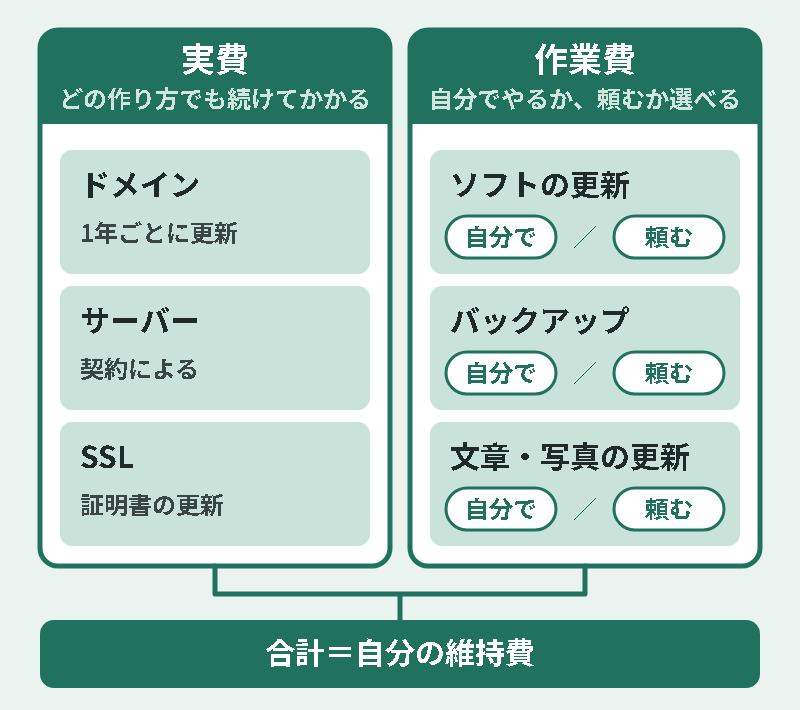
項目ごとの違いは、次の表のとおりです。
| 項目 | 払う間隔の目安 | 止めると起きること |
|---|---|---|
| ドメイン(実費) | 1年ごと(JPドメインの場合) | サイトとメールが使えなくなり、ほかの人に取られるおそれがある |
| サーバー(実費) | 契約による(月払い・年払い) | サイトが表示されなくなる |
| SSL(実費。無料の場合もある。更新の手間あり) | 証明書の期限ごと | https で表示できない状態になると、Chromeでは開く前に確認の画面が出る |
| ソフトの更新(作業費。WordPress・プラグインなど) | 更新が出るたび | 古い版のままだと、セキュリティの更新を受けられないことがある |
| バックアップ(作業費。サーバーの機能に含まれる場合もある) | 定期的に、更新の前にも | 不具合のときに元に戻せない |
| 文章・写真の更新(作業費) | 必要なときに | 営業時間や料金が古いままになる |
有料のテーマやプラグイン、独自ドメインのメールなど、ほかに契約しているものがあれば、実費の側に足して考えます。
この記事では、ホームページを作るときの費用(制作費)は扱いません。
制作費の目安は、ホームページを作るときの制作費の相場でまとめています。
ホームページの維持費の相場は?調査で分かるのは「月々の合計」まで
維持費の金額を示す公的な統計は、確認した範囲では見当たりませんでした。
ドメイン・サーバー・SSLの料金は会社と契約の内容で決まるため、この記事では料金の幅を並べず、内訳と比べ方で説明します。
手がかりになる民間の調査が1つあります。
外部に依頼してホームページを作った人への調査では、月額費用(サーバー代・保守費用など)は「1万円〜2万円未満」が37.3%で最も多く、「5,000円〜1万円未満」が21.8%、「2万円〜3万円未満」が18.5%でした(出典:株式会社ハイファクトリ「ホームページ作成費用の実態調査」、調査時期:2026年2月18日、対象:過去5年以内に外部に依頼して自社のホームページを制作・リニューアルした全国の20〜50代303名。
インターネット調査)。
この金額は、サーバー代と保守費用などを合わせた月額です。
そのうち実費と作業費がいくらずつかは、調査からは分かりません。
だから、自分の維持費は、次の章からの内訳に分けて確かめるのが確実です。
※この調査は、外部に依頼して作った人が自分で答えた金額で、自分で作った人は含まれていません。
調査の原文で割合を確認できたのは、この3つの帯だけです。
実費:どの作り方でも続けてかかるお金
自分で作っても、頼んで作っても、ホームページを公開している間はかかるお金です。
サーバー代とドメイン代が中心で、SSLもここに入ります。
それぞれ「何のお金か」「なぜ続けて必要か」「どう確かめるか」の順に説明します。
ドメイン(サイトとメールの住所)
「〇〇.com」「〇〇.jp」のような、サイトとメールアドレスの住所にあたるものです。
JPドメインは、登録した日の1年後の月末が有効期限になり、続けて使うには毎年の更新が必要です(出典:JPRS「ドメイン名のライフサイクル」)。
期限を過ぎて廃止になると、一定の期間の後に、ほかの人がそのドメインを登録できるようになります。
JPRS は、関係のない第三者に登録されてサイトが悪用されたり、同じメールアドレスを作られて、なりすましのメールに使われたりするおそれがあると注意しています(出典:JPRS「ドメイン名の廃止に関する注意」)。
メールアドレスにも使っている場合は、メールの受け取りにも関わります。
確かめ方はシンプルです。
ドメインは1年ごとなど期限があり、続けて使うには更新料がかかります。
料金は「.com」「.jp」などの種類と申し込む会社によって違うため、申し込み時の料金だけでなく、2年目以降の更新料を確かめておきましょう。
あわせて、更新の時期と、更新料を誰が払っているのか(自分か、頼んだ先か)も書き出しておくと安心です。
※意図せず廃止になった場合でも、廃止から20日以内なら登録を戻す申請ができると JPRS は案内しています。
ただし、更新料の払い方や、期限を過ぎたときの手続きは、ドメインを申し込んだ会社ごとに違うことがあります。
更新の案内が届くメールアドレスを、確かめておきましょう。
サーバー(サイトのデータを置く場所)
ホームページのデータを置いて、見に来た人に届ける場所の利用料です。
サーバーの中のソフトも、更新が欠かせません。
IPA(情報処理推進機構)は、OSやサーバーソフトウェアなどのバージョンアップを「セキュリティ対策の基本」としています(出典:IPA「安全なウェブサイトの運用管理に向けての20ヶ条」)。
WordPress の公式サイトも、サーバー側のソフト(PHPなど)は、古い版のサポートが終わっていて、安全面の問題につながるおそれがあると説明しています(出典:WordPress.org「Requirements」)。
こうしたサーバー側の更新を、サーバー会社がどこまでしてくれるかは契約で違う、という点は次の「作業費」の章で触れます。
確かめ方は、料金の見方からです。
サーバー代は、契約の期間(月払い・年払い)やプランによって、月あたりの金額が変わります。
月額だけでなく、何年分をまとめて払う前提の料金かを確かめましょう。
SSL(https で始まる、通信を守るしくみ)
サイトのアドレスが「https」で始まるようにするための証明書です。
IPA は、通信を暗号化(HTTPS化)すれば、盗み見られても大事な情報が取られるのを防げると説明しています(出典:IPA「安全なウェブサイトの運用管理に向けての20ヶ条」)。
また、2026年10月、Google は、Chrome で HTTPS でないサイトを開くとき、表示する前に利用者に確認を求める設定を、すべての利用者の既定にしたと発表しました(出典:Google「Chrome Now Warns Before Insecure HTTP Connections」2026年10月21日)。
https が使えない状態のサイトは、この確認の対象になります。
証明書には有効期間があります。
認証局とブラウザーの開発元でつくる業界団体(CA/Browser Forum)は、証明書の最長の有効期間を、2026年3月から2029年3月にかけて段階的に短くし、最終的に47日にすることを決めています(出典:CA/Browser Forum「Ballot SC081v3」)。
証明書は一度入れて終わりではなく、更新が続きます。
確かめ方は、費用と更新の2つです。
SSLは、サーバーの契約に含まれている無料のものと、別料金のものがあります。
費用の有無に加えて、更新を誰がするのか(自動か、手作業か)も確かめておきましょう。
自分のサイトのアドレスが https で始まっているかは、ブラウザーで開けばすぐ分かります。
いまのアドレスを、いちど見てみてください。
作業費:自分でやるか、頼むかを選べるお金
公開した後のホームページには、ソフトの更新や、文章・写真の差し替えといった作業が続きます。
この作業を自分でやれば作業費はかからず、頼めば作業費になります。
外部のサービスを使う場合、サービスの会社が行う作業の範囲を把握し、足りない対策は自分で補うよう、IPA は勧めています(出典:IPA「安全なウェブサイトの運用管理に向けての20ヶ条」)。
実費と作業費の境目は、ここにあります。
※サーバー会社がしてくれる作業の範囲は、契約ごとに違います。
どこからが自分(または頼んだ先)の作業かは、契約内容で確かめましょう。
ソフトの更新(WordPress・テーマ・プラグイン)
WordPress の公式サイトは、常に最新の版に更新するよう勧めています。
公式にサポートされるのは最新の版だけで、古い版のままでは、セキュリティの更新を受けられないことがあります(出典:WordPress.org「Updating WordPress」「Security」「Hardening WordPress」)。
プラグインも、常に更新しておくよう勧められています(出典:WordPress.org「Hardening WordPress」)。
更新には、自動で入るものと、人が操作するものがあります。
小さな更新やセキュリティの更新は多くのサイトで自動で入りますが、大きな機能の更新は、管理画面で更新の操作をする必要があります(出典:WordPress.org「Updating WordPress」)。
この「人が操作する部分」が、作業費がかかりやすいところです。
WordPress 以外の作り方(作成サービスなど)では、更新をサービスの会社が行う場合もあります。
自分の作り方ではどうなっているかを、まず確かめましょう。
バックアップ
更新の前にはバックアップを取ること、データベースを含めて定期的にバックアップを取ることを、WordPress の公式サイトは勧めています(出典:WordPress.org「Updating WordPress」「Hardening WordPress」)。
不具合が起きても、元に戻せるようにしておくためです。
サーバーの機能で自動で取れる場合は、実費に含まれていることもあります。
確かめたいのは、どこに、どれくらいの間隔で取られているか、そして戻す作業を誰がするかの3点です。
文章・写真の更新
営業時間・料金・メニューの変更、お知らせ、写真の差し替えなどです。
自分で更新できる作りにしておけば、ここは作業費をかけずに済みます。
頼む場合は、作業費は「何をどこまで頼むか」で大きく変わります。
ソフトの更新、バックアップ、文章や写真の差し替えのうち、どれが月額に含まれているかを一覧で確かめましょう。
自分の維持費を見積もる4つの手順
手元の請求書や契約のメールを見ながら、次の順で書き出すと、自分の維持費が1枚にまとまります。
- 払っているもの(これから払う予定のもの)を、先ほどの表の項目に沿って書き出す
- それぞれを実費・作業費に振り分け、年払い(まとめ払い)のものは、払う年数×12か月で割って、月あたりにする
- 作業費の項目には、「自分でやる」か「頼む」かのメモを付ける。自分でやる場合は、およその時間も書いておく
- 合計が出たら、その金額でホームページが元を取れているかを考える。考え方は、費用と費用対効果のまとめで紹介しています
手順1〜3の書き出しには、次の表を、コピーして使ってください。
| 項目 | 金額と払う間隔(月・年) | 月あたり |
|---|---|---|
| ドメイン(実費) | ||
| サーバー(実費) | ||
| SSL(実費) | ||
| ソフトの更新(作業費) | ||
| バックアップ(作業費) | ||
| 文章・写真の更新(作業費) | ||
| そのほか契約しているもの | ||
| 合計(月あたり) |
維持費が高い気がするときは、表を埋めたあと、まず保守管理と更新にかかる費用(表の作業費の行と、ドメイン・サーバー・SSLの更新料)を見てください。
何の作業や契約にいくら払っているかが分かるかを確かめると、金額の理由が見えてきます。
維持費が高いと感じたら:下げるために見直す順番
見直すときは、実費と作業費で見るところが違います。
実費は「払い方」と「重なり」を見る
- 月払いか年払いか。まとめて払う年数で、月あたりの金額が変わります
- 使っていないドメインやサーバーの契約が、残っていないか
- SSLが別料金になっていないか。サーバーの契約に含まれるものに切り替えられないか
作業費は「頼む範囲」を見る
文章・写真の差し替えなど、自分でできる作業を自分でやれば、頼む範囲を狭められます。
頼む場合は、どの作業が月額に含まれているかを一覧で確かめて、使っていない項目がないかを見ます。
続けた方がよい作業
ドメインの更新、SSLの更新、ソフトの安全のための更新とバックアップは、下げる対象から外しておくと、後から慌てずに済みます。
理由は、実費と作業費の各章で見てきたとおりです。
まとめて払う方法もある
サーバー・ドメイン・更新の作業などを、月額料金にまとめて払う月額制(サブスク)のホームページもあります。
仕組みや確かめるポイントは、維持費を含めた月額制という選択肢で整理しています。
維持費を最小限にしておいてよいケース
次のような場合は、作業費をかけずに、実費だけの最小限で持っておく選び方もあります。
- 載せている情報がほとんど変わらない(営業時間・料金・連絡先が、年に数回変わる程度)。文章の更新は自分でやり、ソフトの更新とバックアップは自動の機能を使う(※大きな更新は、管理画面での操作が必要なことがあります)
- お客様の多くが紹介や常連で、地図やSNSのプロフィールで情報が足りている
- まだホームページがなく、急ぐ理由もない。維持費がかかり始める前に、本当に必要かを先に考えてかまわない
最小限にしている場合も、ドメインとSSLの更新の時期だけは、カレンダーなどに書いておくと安心です。
まとめ
- ホームページの維持費は、実費と作業費に分けると見えてきます。
- 実費(ドメイン・サーバー・SSL)は、どの作り方でも続けてかかります。
- 作業費(ソフトの更新・バックアップ・文章や写真の更新)は、自分でやるか頼むかを選べます。
- 下げるときは、実費は払い方と重なりを、作業費は頼む範囲を見直し、安全のための更新は続けます。
まずは手元の請求書や契約のメールを見て、記入用の表に今の維持費を書き出してみてください。
ホームページをまだ作らないと決めた方も、地図やSNSのプロフィールを今の情報にしておけば、お客様はお店の情報にたどり着けます。
参考にした資料
- ドメイン名のライフサイクル(株式会社日本レジストリサービス〔JPRS〕、確認日:2026-11-01)
- ドメイン名の廃止に関する注意(株式会社日本レジストリサービス〔JPRS〕、確認日:2026-11-01)
- 安全なウェブサイトの運用管理に向けての20ヶ条 〜セキュリティ対策のチェックポイント〜(独立行政法人情報処理推進機構〔IPA〕、最終更新 2019-03-06、確認日:2026-11-01)
- Hardening WordPress(英語)(WordPress.org、最終更新 2026-10-14、確認日:2026-11-01)
- Updating WordPress(英語)(WordPress.org、最終更新 2024-09-15、確認日:2026-11-01)
- Security(英語)(WordPress.org、最終更新 2024-04-24、確認日:2026-11-01)
- Requirements(英語)(WordPress.org、最終更新 2026-05-07、確認日:2026-11-01)
- Chrome Now Warns Before Insecure HTTP Connections(英語)(Google、2026-10-21、確認日:2026-11-01)
- Ballot SC081v3(英語)(CA/Browser Forum、投票 2025-04-04〜2025-04-11、確認日:2026-11-01)
- ホームページ作成費用の実態調査(PR TIMES)(株式会社ハイファクトリ、調査時期:2026年2月18日、対象:過去5年以内に外部に依頼して自社のホームページを制作・リニューアルした全国の20〜50代303名、確認日:2026-11-01)